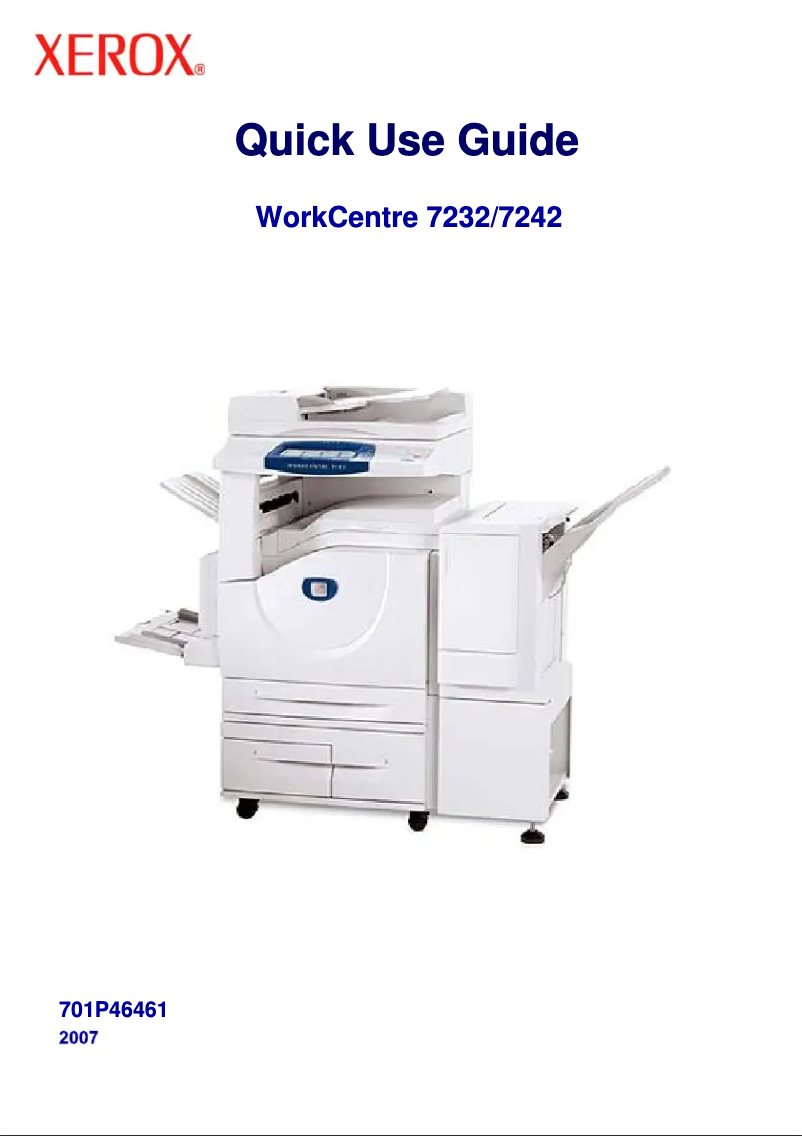
Miniatura del producto WorkCentre 7232 de la marca Xerox
Logo de la marca Xerox

Impresora Xerox WorkCentre 7232

¿Qué necesitas?

Al validar, declaro aceptar sin reservas las Condiciones Generales y la Política de privacidad de wenony.es. Al validar la información, confirmo solicitar un contrato WeNony Premium al precio de 0,90 € el primer mes, luego al precio de 49,00 € por mes con un compromiso de 12 meses. Confirmo tener la autoridad para obligar a la empresa en estas condiciones.

Presentación del producto Impresora Xerox WorkCentre 7232

Descubra la impresora multifuncional Xerox WorkCentre 7232, un dispositivo diseñado para satisfacer las necesidades de impresión, copia y escaneo en entornos profesionales. La marca Xerox es reconocida por su calidad e innovación, y este modelo no es la excepción.

El Xerox WorkCentre 7232 ofrece un rendimiento óptimo gracias a sus características técnicas avanzadas. Es capaz de manejar una variedad de documentos, garantizando una experiencia de usuario mejorada. Este dispositivo es ideal para oficinas que requieren una alta productividad y una calidad de impresión impecable.

Para facilitar su uso, un manual del usuario está disponible, permitiendo a los usuarios maximizar las funcionalidades de la impresora. Con el Xerox WorkCentre 7232, usted se beneficia de soporte técnico y de una experiencia de impresión sin fallos.

En resumen, la impresora Xerox WorkCentre 7232 es una elección acertada para aquellos que buscan un dispositivo fiable y eficiente para sus necesidades de impresión diarias.

Manual del producto WorkCentre 7232
7 10

Nota de la redacción

El Xerox WorkCentre 7232 es una impresora multifuncional que se distingue por su calidad de impresión superior, ofreciendo resultados de una claridad y precisión excepcionales, ideales para documentos profesionales. Su versatilidad, que permite imprimir, escanear y copiar desde un solo dispositivo, la convierte en una opción práctica para centralizar varias tareas. Sin embargo, este modelo también presenta algunos inconvenientes. Su costo de compra inicial es relativamente alto, lo que puede representar una inversión importante para las pequeñas empresas o los usuarios individuales. Además, sus dimensiones voluminosas pueden complicar su integración en espacios de trabajo reducidos. El tiempo de arranque e impresión también es más largo que el de algunos competidores, lo que puede afectar la eficiencia en entornos de trabajo dinámicos. En términos de rendimiento, la experiencia del usuario se mejora gracias a una interfaz amigable. Sin embargo, el consumo de energía puede ser relativamente alto, generando costos adicionales en la factura de electricidad, especialmente en caso de uso frecuente. Por último, problemas de compatibilidad con ciertos sistemas operativos pueden requerir actualizaciones de controladores o ajustes técnicos. En resumen, el Xerox WorkCentre 7232 es una opción sólida para aquellos que buscan una impresora de calidad, pero es importante considerar los costos iniciales y las limitaciones de espacio antes de hacer una inversión.

Detalles de la nota

Experiencia del usuario

La experiencia del usuario se mejora gracias a una interfaz amigable, facilitando la navegación por las diferentes funciones.

Rendimiento

El rendimiento es en general bueno, pero el tiempo de arranque e impresión puede ser más largo que el de algunos competidores.

Relación calidad/precio

El costo de compra inicial es alto en comparación con otros modelos, lo que puede representar una inversión significativa para algunas empresas.

Diseño

Las dimensiones de la impresora pueden ser voluminosas, dificultando su integración en espacios de trabajo reducidos.

Autonomía

El consumo de energía puede ser relativamente alto, lo que genera costos adicionales en la factura de electricidad.

Soporte

Problemas de compatibilidad con ciertos sistemas operativos pueden requerir actualizaciones o ajustes técnicos.


Ventajas

Impresiones claras y precisas

Funciones de impresión, escaneo y copia

Marca reconocida por su fiabilidad

Interfaz amigable y fácil de usar

Consumo energético reducido

Desventajas

Alto costo de compra inicial.

Dimensiones voluminosas.

Tiempo de arranque lento.

Alto consumo de energía.

Problemas de compatibilidad con ciertos sistemas.

Especificaciones técnicas WorkCentre 7232

Generalidades

Preguntas frecuentes

¿Cuál es el método recomendado para retirar el papel atascado en la impresora?
Para retirar delicadamente el papel atascado en la impresora, comience por apagar el dispositivo. Asegúrese de que la cabeza de impresión esté bien dentro y que no queden trozos de papel en la impresora. Q: ¿Por qué mi impresora se niega a aceptar cartuchos originales? A: Los cartuchos no auténticos pueden no ser reconocidos por la impresora, lo que provoca un mensaje que indica que el cartucho está vacío. Consulte el manual del cartucho comprado para soluciones, y si el problema persiste, contacte al vendedor. Q: ¿Cuáles pueden ser las razones de una calidad de impresión deficiente? A: Una calidad de impresión insatisfactoria puede deberse a varios factores. Verifique si los cartuchos o tóners están llenos. Las impresoras de inyección de tinta a menudo requieren limpieza si los cartuchos están secos o si la cabeza de impresión está dañada. Para las impresoras láser, se recomienda un calibrado. Q: ¿Cuál es la distinción entre una impresora láser y una impresora de inyección de tinta? A: Una impresora láser utiliza tóner para imprimir, mientras que una impresora de inyección de tinta utiliza tinta. Q: ¿Por qué mi impresora de inyección de tinta genera rayas negras? A: Generalmente, esto indica que el cartucho de tinta está defectuoso y debe ser reemplazado. Q: ¿Qué significa el acrónimo DPI? A: DPI, o Puntos Por Pulgada, indica el número de gotas de tinta depositadas en el papel durante la impresión. Q: ¿Cómo puedo diagnosticar un problema de envío de fax a través de LAN en la impresora Xerox WorkCentre 7232? A: Para resolver problemas de envío de fax a través de LAN, proceda de la siguiente manera: 1. Abra el controlador de impresión seleccionando 'Imprimir' en su aplicación. 2. Elija 'Fax' como tipo de trabajo para activar esta función. 3. Ingrese la información del destinatario, incluido el número de fax. 4. Verifique la configuración de papel/imágenes para asegurarse de que estén correctamente configuradas. 5. Haga clic en 'Aceptar' para validar sus elecciones, y luego nuevamente en 'Aceptar' para iniciar el fax. 6. La pantalla de confirmación mostrará sus destinatarios, verifique los detalles y realice cambios si es necesario. 7. Si todo es correcto, haga clic en 'Aceptar' para enviar el fax. Siguiendo estos pasos, podrá resolver los problemas de fax LAN. Q: ¿Por qué no se imprimen las hojas de banner cuando las activo en la impresora Xerox WorkCentre 7232? A: Si las hojas de banner no se imprimen, intente estos pasos: 1. Vaya a la configuración del controlador de impresión seleccionando 'Imprimir' en su aplicación. 2. Acceda a la pestaña 'Avanzado'. 3. Asegúrese de que la opción 'Hoja de banner' esté activada. 4. Haga clic en 'Aceptar' para guardar sus cambios. Estos pasos deberían resolver el problema. Q: ¿Qué hacer si el cuadro de diálogo de propiedades del controlador de impresión no muestra todas las opciones en la impresora Xerox WorkCentre 7232? A: Si faltan algunas opciones en el cuadro de diálogo, siga estos pasos: 1. Haga clic en 'Propiedades' para abrir el cuadro de diálogo. 2. Tenga en cuenta que la apariencia puede variar según el controlador y la interfaz de usuario. 3. Busque las opciones faltantes en diferentes pestañas. 4. Si no están disponibles, considere cambiar de controlador o de interfaz de usuario. 5. También verifique las actualizaciones del controlador. Esto podría resolver posibles problemas de compatibilidad. Q: ¿Cómo diagnosticar un problema de impresión incorrecta del número de copias en la impresora Xerox WorkCentre 7232? A: Para resolver problemas de impresión del número de copias, siga estos pasos: 1. Coloque la tarjeta de identificación en el cristal del documento. 2. Use el teclado numérico para ingresar el número de copias. 3. Presione 'Iniciar' para escanear el primer lado. 4. Voltee la tarjeta para escanear el segundo lado. 5. Las copias estarán disponibles en la bandeja de salida. Q: ¿Qué hacer si no puedo recuperar los ajustes guardados en la impresora Xerox WorkCentre 7232? A: Si no puede recuperar los ajustes guardados, intente lo siguiente: 1. Acceda al menú 'Ajustes de servicio comunes'. 2. Busque la opción 'Ajustes de la bandeja de papel'. 3. Verifique si los ajustes permiten modificaciones por parte de los usuarios. 4. Si existen restricciones, contacte a su administrador para obtener ayuda. Q: ¿Cómo resolver problemas de fax LAN con la impresora Xerox WorkCentre 7232? A: Para resolver problemas de fax LAN, siga estos pasos: 1. Abra el controlador de impresión y seleccione 'Fax' como tipo de trabajo. 2. Ingrese los detalles del destinatario. 3. Configure sus opciones de papel e imagen. 4. Haga clic en 'Aceptar' para validar. Luego verifique la lista de destinatarios y realice cambios si es necesario antes de enviar el fax. Q: ¿Por qué no se imprimen las hojas de banner cuando las activo en la impresora Xerox WorkCentre 7232? A: Para resolver este problema, siga estos pasos: 1. Acceda a la configuración del controlador de impresión. 2. En la pestaña 'Avanzado', verifique que la opción 'Hoja de banner' esté activada. 3. Guarde los ajustes. Si el problema persiste, verifique el tamaño y tipo de papel. Q: ¿Qué hacer si no puedo acceder a las propiedades del controlador de impresión de la impresora Xerox WorkCentre 7232? A: Si no puede acceder a las propiedades, intente: 1. Hacer clic en 'Propiedades' para abrir el cuadro de diálogo. 2. Acceder a las propiedades a través de la aplicación de impresión. 3. Explorar las diferentes pestañas para encontrar las opciones. 4. Si el problema persiste, verifique sus permisos o contacte al soporte técnico. Q: ¿Por qué la impresora Xerox WorkCentre 7232 no imprime el número de copias solicitado? A: Si la impresora no imprime el número correcto de copias, verifique: 1. Las propiedades del controlador de impresión para el número de copias. 2. Si la opción 'Agrupar' está activada. 3. Asegúrese de que haya suficiente papel en la bandeja. Q: ¿Cómo resolver problemas de recuperación de los ajustes guardados en la impresora Xerox WorkCentre 7232? A: Para recuperar los ajustes, siga estos pasos: 1. Acceda a los ajustes a través de la pestaña 'Herramientas'. 2. Seleccione 'Ajustes del sistema'. 3. Verifique las opciones de 'Ajustes de la bandeja de papel'. 4. Asegúrese de tener los permisos necesarios para modificar estos ajustes. Q: ¿Cómo diagnosticar un problema de fax LAN en la impresora Xerox WorkCentre 7232? A: Para diagnosticar un problema de fax LAN, siga estos pasos: 1. Abra el controlador de impresión y elija 'Fax'. 2. Ingrese la información del destinatario y configure los parámetros de salida. 3. Haga clic en 'Aceptar' para validar y enviar el fax. Q: ¿Por qué no se imprimen las hojas de banner en la impresora Xerox WorkCentre 7232? A: Para resolver este problema, verifique que la opción 'Hoja de banner' esté activada en la configuración del controlador de impresión. Haga clic en 'Aceptar' para guardar sus cambios. Q: ¿Qué hacer si el cuadro de diálogo de propiedades del controlador de impresión no se abre en la impresora Xerox WorkCentre 7232? A: Si el cuadro de diálogo no se abre, verifique: 1. Si tiene el controlador correcto instalado. 2. Reinicie su computadora y vuelva a intentarlo. 3. Asegúrese de que ninguna aplicación impida su apertura. Si el problema persiste, contacte al soporte al cliente. Q: ¿Cómo resolver problemas de impresión del número de copias en la impresora Xerox WorkCentre 7232? A: Para resolver este problema, siga estos pasos: 1. Coloque la tarjeta de identificación en el cristal, ingrese el número de copias y presione 'Iniciar'. 2. Voltee la tarjeta para el segundo lado y presione nuevamente 'Iniciar'. Las copias estarán disponibles en la bandeja de salida. Q: ¿Qué hacer si no puedo recuperar los ajustes guardados en la impresora Xerox WorkCentre 7232? A: Para recuperar los ajustes, acceda al menú, encuentre 'Ajustes del sistema' y seleccione 'Recuperar ajustes'. Siga las instrucciones para aplicar los ajustes deseados. Q: ¿Está disponible el manual del Xerox WorkCentre 7232 en francés? A: Sí, el manual del Xerox WorkCentre 7232 está disponible en francés.
Pourquoi mon imprimante refuse-t-elle d’accepter les cartouches d’origine ?
Les cartouches non authentiques peuvent ne pas être reconnues par l’imprimante, entraînant un message indiquant que la cartouche est vide. Consultez le manuel de la cartouche achetée pour des solutions, et si le problème persiste, contactez le vendeur.
Quelles peuvent être les raisons d’une qualité d’impression médiocre ?
Une qualité d’impression insatisfaisante peut être due à plusieurs facteurs. Vérifiez si les cartouches ou toners sont pleins. Les imprimantes à jet d’encre nécessitent souvent un nettoyage si les cartouches sont sèches ou si la tête d’impression est endommagée. Pour les imprimantes laser, un calibrage est recommandé.
Quelle est la distinction entre une imprimante laser et une imprimante à jet d’encre ?
Une imprimante laser utilise du toner pour imprimer, tandis qu'une imprimante à jet d’encre utilise de l’encre.
Pourquoi mon imprimante à jet d’encre génère-t-elle des rayures noires ?
Généralement, cela indique que la cartouche d’encre est défectueuse et doit être remplacée.
Que signifie l'acronyme DPI ?
DPI, ou Dots Per Inch (points par pouce), indique le nombre de gouttelettes d'encre déposées sur le papier lors de l'impression.
Comment puis-je diagnostiquer un problème d'envoi de fax via LAN sur l'imprimante Xerox WorkCentre 7232 ?
Pour résoudre les problèmes d'envoi de fax via LAN, procédez comme suit : 1. Ouvrez le pilote d'impression en sélectionnant 'Imprimer' dans votre application. 2. Choisissez 'Fax' comme type de travail pour activer cette fonction. 3. Entrez les informations du destinataire, y compris le numéro de fax. 4. Vérifiez les paramètres de papier/image pour vous assurer qu'ils sont correctement configurés. 5. Cliquez sur 'OK' pour valider vos choix, puis à nouveau sur 'OK' pour lancer le fax. 6. L'écran de confirmation affichera vos destinataires, vérifiez les détails et apportez des modifications si nécessaire. 7. Si tout est correct, cliquez sur 'OK' pour envoyer le fax. En suivant ces étapes, vous pourrez résoudre les problèmes de fax LAN.
Pourquoi les feuilles de bannière ne s’impriment-elles pas lorsque je les active sur l’imprimante Xerox WorkCentre 7232 ?
Si les feuilles de bannière ne s’impriment pas, essayez ces étapes : 1. Allez dans les paramètres du pilote d'impression en sélectionnant 'Imprimer' dans votre application. 2. Accédez à l'onglet 'Avancé'. 3. Assurez-vous que l'option 'Feuille de bannière' est activée. 4. Cliquez sur 'OK' pour sauvegarder vos modifications. Ces étapes devraient résoudre le problème.
Que faire si la boîte de dialogue des propriétés du pilote d'impression ne montre pas toutes les options sur l'imprimante Xerox WorkCentre 7232 ?
Si certaines options manquent dans la boîte de dialogue, suivez ces étapes : 1. Cliquez sur 'Propriétés' pour ouvrir la boîte de dialogue. 2. Notez que l'apparence peut varier selon le pilote et l'interface utilisateur. 3. Recherchez les options manquantes sous différents onglets. 4. Si elles ne sont pas disponibles, envisagez de changer de pilote ou d'interface utilisateur. 5. Vérifiez également les mises à jour de pilote. Cela pourrait résoudre d'éventuels problèmes de compatibilité.
Comment diagnostiquer un problème d'impression incorrecte du nombre de copies sur l'imprimante Xerox WorkCentre 7232 ?
Pour résoudre les problèmes d'impression du nombre de copies, suivez ces étapes : 1. Placez la carte d'identité sur la vitre du document. 2. Utilisez le clavier numérique pour entrer le nombre de copies. 3. Appuyez sur 'Démarrer' pour numériser le premier côté. 4. Retournez la carte pour numériser le deuxième côté. 5. Les copies seront ensuite disponibles dans le bac de sortie.
Que faire si je ne peux pas récupérer les paramètres sauvegardés sur l'imprimante Xerox WorkCentre 7232 ?
Si vous ne parvenez pas à récupérer les paramètres sauvegardés, essayez ceci : 1. Accédez au menu 'Paramètres de service communs'. 2. Cherchez l'option 'Paramètres du bac à papier'. 3. Vérifiez si les paramètres permettent des modifications par les utilisateurs. 4. Si des restrictions existent, contactez votre administrateur pour obtenir de l'aide.
Comment résoudre les problèmes de télécopie LAN avec l'imprimante Xerox WorkCentre 7232 ?
Pour résoudre les problèmes de télécopie LAN, suivez ces étapes : 1. Ouvrez le pilote d'impression et sélectionnez 'Fax' comme type de travail. 2. Entrez les détails du destinataire. 3. Configurez vos options de papier et d'image. 4. Cliquez sur 'OK' pour valider. Vérifiez ensuite la liste des destinataires et apportez des modifications si nécessaire avant d'envoyer le fax.
Pourquoi les feuilles de bannière ne s’impriment-elles pas lorsque je les active sur l’imprimante Xerox WorkCentre 7232 ?
Pour résoudre ce problème, suivez ces étapes : 1. Accédez aux paramètres du pilote d'impression. 2. Dans l'onglet 'Avancé', vérifiez que l'option 'Feuille de bannière' est activée. 3. Enregistrez les paramètres. Si le problème persiste, vérifiez la taille et le type de papier.
Que faire si je ne peux pas accéder aux propriétés du pilote d'impression de l'imprimante Xerox WorkCentre 7232 ?
Si vous ne parvenez pas à accéder aux propriétés, essayez de : 1. Cliquer sur 'Propriétés' pour ouvrir la boîte de dialogue. 2. Accéder aux propriétés via l'application d'impression. 3. Explorer les différents onglets pour trouver les options. 4. Si le problème persiste, vérifiez vos autorisations ou contactez le support informatique.
Pourquoi l'imprimante Xerox WorkCentre 7232 n'imprime-t-elle pas le nombre de copies demandé ?
Si l'imprimante n'imprime pas le nombre correct de copies, vérifiez : 1. Les propriétés du pilote d'impression pour le nombre de copies. 2. Si l'option 'Assembler' est activée. 3. Assurez-vous qu'il y a suffisamment de papier dans le bac.
Comment résoudre les problèmes de récupération des paramètres enregistrés sur l'imprimante Xerox WorkCentre 7232 ?
Pour récupérer les paramètres, suivez ces étapes : 1. Accédez aux paramètres via l'onglet 'Outils'. 2. Sélectionnez 'Paramètres système'. 3. Vérifiez les options de 'Paramètres du bac à papier'. 4. Assurez-vous d'avoir les autorisations nécessaires pour modifier ces paramètres.
Comment diagnostiquer un problème de télécopie LAN sur l'imprimante Xerox WorkCentre 7232 ?
Pour diagnostiquer un problème de télécopie LAN, suivez ces étapes : 1. Ouvrez le pilote d'impression et choisissez 'Fax'. 2. Entrez les informations du destinataire et configurez les paramètres de sortie. 3. Cliquez sur 'OK' pour valider et soumettre le fax.
Pourquoi les feuilles de bannière ne s’impriment-elles pas sur l'imprimante Xerox WorkCentre 7232 ?
Pour résoudre ce problème, vérifiez que l'option 'Feuille de bannière' est activée dans les paramètres du pilote d'impression. Cliquez sur 'OK' pour enregistrer vos modifications.
Que faire si la boîte de dialogue des propriétés du pilote d'impression ne s'ouvre pas sur l'imprimante Xerox WorkCentre 7232 ?
Si la boîte de dialogue ne s'ouvre pas, vérifiez : 1. Si vous avez le bon pilote installé. 2. Redémarrez votre ordinateur et réessayez. 3. Assurez-vous qu'aucune application n'empêche son ouverture. Si le problème persiste, contactez le support client.
Comment résoudre les problèmes d'impression du nombre de copies sur l'imprimante Xerox WorkCentre 7232 ?
Pour résoudre ce problème, suivez ces étapes : 1. Placez la carte d'identité sur la vitre, entrez le nombre de copies et appuyez sur 'Démarrer'. 2. Retournez la carte pour le second côté et appuyez à nouveau sur 'Démarrer'. Les copies seront alors disponibles dans le bac de sortie.
Que faire si je ne peux pas récupérer les paramètres enregistrés sur l'imprimante Xerox WorkCentre 7232 ?
Pour récupérer les paramètres, accédez au menu, trouvez 'Paramètres du système' et sélectionnez 'Récupérer les paramètres'. Suivez les instructions pour appliquer les paramètres souhaités.
Le manuel du Xerox WorkCentre 7232 est-il disponible en français ?
Oui, le manuel du Xerox WorkCentre 7232 est disponible en français.

Productos similares


Descubre la ficha técnica del producto E514dw de la marca Dell y sus manuales...
Manuales disponibles:
Descubre la ficha técnica del producto MP C306ZSP de la marca Ricoh y sus manuales...
Manuales disponibles:
Descubre la ficha técnica del producto WorkCentre 3655V/S de la marca Xerox y sus manuales...
Manuales disponibles:
Descubre la ficha técnica del producto imageCLASS MF624Cw de la marca Canon y sus manuales...
Manuales disponibles:
Descubre la ficha técnica del producto WorkCentre 3655V/SM de la marca Xerox y sus manuales...
Manuales disponibles:
Descubre la ficha técnica del producto Phaser 5500 de la marca Xerox y sus manuales...
Manuales disponibles:
Descubre la ficha técnica del producto MP C306ZSPF de la marca Ricoh y sus manuales...
Manuales disponibles:
Descubre la ficha técnica del producto Phaser 6120 de la marca Xerox y sus manuales...
Manuales disponibles:
Descubre la ficha técnica del producto imageCLASS MF232w de la marca Canon y sus manuales...
Manuales disponibles:
Descubre la ficha técnica del producto SL-M2020W de la marca Samsung y sus manuales...
Manuales disponibles:
Descubre la ficha técnica del producto Phaser 8860 de la marca Xerox y sus manuales...
Manuales disponibles:
Descubre la ficha técnica del producto Phaser 6100 de la marca Xerox y sus manuales...
Manuales disponibles:

Más categorías de productos de la marca Xerox

Presentación de las especificaciones del producto WorkCentre 7232 de la marca Xerox

Generalidades

El Xerox WorkCentre 7232 es una impresora multifuncional de la marca Xerox, reconocida por su excelencia e innovación en el sector de los dispositivos de oficina. Este modelo está diseñado para satisfacer las diversas necesidades de los usuarios, ofreciendo un rendimiento óptimo y una experiencia de usuario enriquecida gracias a una interfaz intuitiva.

Ventajas

Esta impresora se distingue por su calidad de impresión superior, capaz de producir documentos con una claridad y precisión notables, lo que hace que este dispositivo sea ideal para impresiones profesionales. Además, su versatilidad permite no solo imprimir, sino también escanear y copiar, centralizando así varias funciones esenciales en un solo equipo.

La fiabilidad de la marca Xerox asegura a los usuarios un dispositivo duradero y eficiente a largo plazo, mientras que la eficiencia energética de la impresora contribuye a reducir los costos operativos y el impacto ambiental. Por último, el modelo WorkCentre 7232 está diseñado para simplificar el uso diario gracias a una experiencia de usuario mejorada.

Inconvenientes

Sin embargo, es importante señalar que el costo de compra inicial de la impresora puede ser alto en comparación con otros modelos similares, lo que puede representar una inversión considerable para pequeñas empresas o usuarios individuales. Además, sus dimensiones voluminosas pueden presentar desafíos de integración en espacios de trabajo reducidos.

Además, el tiempo de arranque y el tiempo de impresión pueden ser superiores a los de algunos competidores, lo que podría afectar la eficiencia en un entorno de trabajo dinámico. El consumo de energía también puede ser relativamente alto, lo que genera costos adicionales, especialmente si la impresora se utiliza con frecuencia. Por último, la compatibilidad con ciertos sistemas operativos puede requerir actualizaciones de controladores o ajustes técnicos para un funcionamiento óptimo.