

Présentation du produit Imprimante Epson WorkForce Pro WF-3825DWF
L'imprimante Epson WorkForce Pro WF-3825DWF est un appareil polyvalent conçu pour répondre aux besoins des bureaux modernes. Reconnu pour sa qualité, Epson offre avec ce modèle des performances optimales et une expérience utilisateur améliorée.
Cette imprimante tout-en-un permet d'imprimer, de copier, de numériser et d'envoyer des fax, ce qui en fait un outil essentiel pour une utilisation quotidienne. Grâce à sa technologie d'impression avancée, elle garantit des documents de haute qualité avec des vitesses d'impression élevées.
De plus, l'Epson WorkForce Pro WF-3825DWF est équipée d'une fonction de double imprimante recto-verso, ce qui permet de réduire la consommation de papier et de contribuer à des pratiques plus écologiques. Sa connectivité sans fil facilite l'impression depuis divers appareils, y compris les smartphones et les tablettes.
Pour accompagner l'utilisateur, ce modèle est fourni avec un manuel de l'utilisateur et un guide d'installation, garantissant une mise en route aisée et rapide. L'Epson WorkForce Pro WF-3825DWF est donc une solution efficace pour les environnements de travail exigeants, alliant fonctionnalité et praticité.
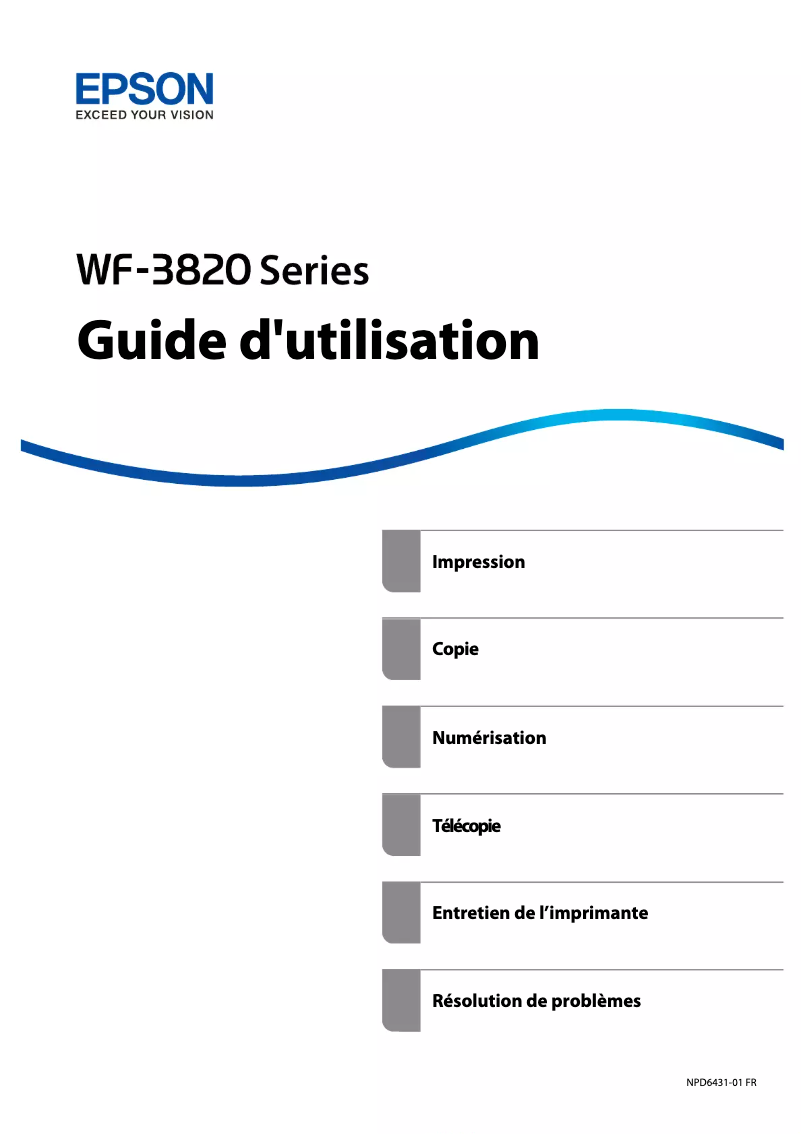
Les notices du produit WorkForce Pro WF-3825DWF

Note de la rédaction
L'Epson WorkForce Pro WF-3825DWF se distingue par ses performances d'impression rapides et de haute qualité, idéales pour les utilisateurs professionnels. Sa polyvalence est un atout majeur, offrant des fonctionnalités multifonctions telles que l'impression, la numérisation et la copie. De plus, la connectivité sans fil permet d'imprimer facilement depuis des dispositifs mobiles, rendant cette imprimante adaptée aux environnements de bureau modernes. Cependant, certains inconvénients méritent d'être mentionnés. Le coût des cartouches d'encre peut rapidement augmenter les dépenses à long terme, et la vitesse d'impression peut être inférieure à celle d'autres modèles concurrents, ce qui peut ralentir certaines tâches. L'interface utilisateur, bien que riche en fonctionnalités, peut sembler complexe pour les utilisateurs moins expérimentés, et le niveau sonore pendant l'impression peut être gênant dans un cadre de travail calme. En ce qui concerne l'expérience utilisateur, elle est généralement positive, soutenue par un support technique solide grâce à des manuels clairs qui facilitent la mise en route et la maintenance. Le design de l'imprimante est fonctionnel et s'intègre bien dans un environnement de bureau, tandis que les fonctionnalités officient à un score élevé, témoignant de la polyvalence de l'appareil. Toutefois, le rapport qualité-prix pourrait être amélioré en prenant en compte les coûts d'exploitation associés aux cartouches d'encre.Détails de la note
Expérience utilisateur
L'expérience utilisateur est généralement positive, bien que l'interface puisse sembler complexe pour certains utilisateurs.
Performance
Les performances d'impression sont rapides et de haute qualité, mais la vitesse peut être inférieure à celle de certains concurrents.
Design
Le design est fonctionnel et adapté à un environnement de bureau, avec une bonne ergonomie.
Rapport qualité/prix
Le coût des cartouches d'encre peut être élevé, ce qui augmente le coût d'exploitation à long terme.
Fonctionnalités
Les fonctionnalités multifonctions, incluant l'impression, la numérisation et la copie, en font un appareil polyvalent.
Support
Le manuel de l'utilisateur et le guide d'installation sont clairs, facilitant la mise en route et la maintenance.
noise_level
Le niveau sonore pendant l'impression peut être relativement élevé, ce qui peut être dérangeant dans un environnement calme.
Avantages
Impression rapide et de haute qualité
Fonction multifonction : impression, numérisation, copie
Connectivité sans fil et compatible mobile
Économie d'énergie et coûts réduits
Installation et utilisation faciles
Inconvénients
Coût élevé des cartouches d'encre
Vitesse d'impression inférieure à la concurrence
Interface utilisateur complexe pour certains
Niveau sonore élevé durant l'impression
Absence de connectivité NFC
Spécifications techniques WorkForce Pro WF-3825DWF
Généralités
-
ModèleWORKFORCE PRO WF-3825DWF
-
Marque
-
Catégorie
-
Type
-
SKU1825104
-
MPN1825104
Questions fréquentes
Quel est le meilleur moyen d'enlever le papier bloqué dans l'imprimante ?
Pourquoi mon imprimante ne reconnaît-elle pas les cartouches d'origine ?
Pourquoi la qualité de mes impressions est-elle médiocre ?
Quelle est la distinction entre une imprimante laser et une imprimante à jet d'encre ?
Pourquoi mon imprimante à jet d'encre laisse-t-elle des rayures noires sur les impressions ?
Que signifie le terme DPI ?
Que faire si je rencontre des problèmes pour numériser par e-mail avec l'imprimante Epson WorkForce Pro WF-3825DWF ?
Que faire si je n'arrive pas à numériser vers mon ordinateur avec l'imprimante Epson WorkForce Pro WF-3825DWF ?
Comment résoudre les problèmes si je ne peux pas numériser vers un périphérique de mémoire avec l'imprimante Epson WorkForce Pro WF-3825DWF ?
Que faire si je ne parviens pas à numériser vers le cloud avec l'imprimante Epson WorkForce Pro WF-3825DWF ?
Comment résoudre un problème de mauvaise qualité de copies avec l'imprimante Epson WorkForce Pro WF-3825DWF ?
Que faire si les copies réalisées avec l'imprimante Epson WorkForce Pro WF-3825DWF sont trop claires ou trop foncées ?
Comment résoudre le problème de copies avec des traînées ou des lignes sur l'imprimante Epson WorkForce Pro WF-3825DWF ?
Que faire si je ne peux pas envoyer de fax avec l'imprimante Epson WorkForce Pro WF-3825DWF ?
Comment diagnostiquer les problèmes de réception de fax avec l'imprimante Epson WorkForce Pro WF-3825DWF ?
Que faire si le fax reçu avec l'imprimante Epson WorkForce Pro WF-3825DWF est illisible ou déformé ?
Comment restaurer les paramètres par défaut de l'imprimante Epson WorkForce Pro WF-3825DWF ?
Comment vérifier la version actuelle du micrologiciel de l'imprimante Epson WorkForce Pro WF-3825DWF ?
Que faire si la mise à jour du micrologiciel de l'imprimante Epson WorkForce Pro WF-3825DWF échoue ?
Comment résoudre les problèmes de numérisation par e-mail avec l'imprimante Epson WorkForce Pro WF-3825DWF ?
Comment résoudre les problèmes de numérisation vers un ordinateur avec l'imprimante Epson WorkForce Pro WF-3825DWF ?
Que faire si je ne peux pas numériser vers un périphérique de mémoire avec l'imprimante Epson WorkForce Pro WF-3825DWF ?
Comment diagnostiquer les problèmes de numérisation vers le cloud avec l'imprimante Epson WorkForce Pro WF-3825DWF ?
Que faire si la qualité des copies réalisées avec l'imprimante Epson WorkForce Pro WF-3825DWF est médiocre ?
Comment résoudre les problèmes liés à la fonction de télécopie de l'imprimante Epson WorkForce Pro WF-3825DWF ?
Que faire si je ne peux pas envoyer de télécopies avec l'imprimante Epson WorkForce Pro WF-3825DWF ?
Comment diagnostiquer les problèmes de réception de télécopies avec l'imprimante Epson WorkForce Pro WF-3825DWF ?
Comment restaurer les paramètres par défaut de l'imprimante Epson WorkForce Pro WF-3825DWF ?
Comment vérifier si la mise à jour du micrologiciel de l'imprimante Epson WorkForce Pro WF-3825DWF a échoué ?
Le manuel de l'Epson WorkForce Pro WF-3825DWF est-il disponible en français ?
Produits similaires


Plus de catégories de produit de la marque Epson
Autre Epson
Téléphones Epson
Forme et santé Epson
Audio Epson
Intérieur Epson
Plus de type de produit de la marque Epson



Présentation des spécificités du produit WorkForce Pro WF-3825DWF de la marque Epson
Généralités
La Epson WorkForce Pro WF-3825DWF est une imprimante multifonction conçue par la célèbre marque Epson, reconnue pour son engagement envers l'innovation et la qualité dans le domaine des technologies d'impression. Ce modèle offre une performance remarquable grâce à ses caractéristiques avancées, permettant ainsi une utilisation optimale dans des environnements professionnels.
Caractéristiques et fonctionnalités
Cette imprimante se distingue par sa capacité à imprimer rapidement et avec une qualité supérieure, idéale pour la production de documents professionnels. Elle intègre des fonctionnalités variées telles que l'impression, la numérisation et la copie, ce qui en fait un outil polyvalent, adapté aux besoins divers des bureaux modernes. De plus, sa connectivité sans fil et sa compatibilité avec les appareils mobiles permettent d'imprimer facilement depuis des smartphones ou des tablettes, offrant ainsi une flexibilité appréciable.
Avantages
Parmi les nombreux atouts de l'Epson WorkForce Pro WF-3825DWF, on retrouve :
- Impression rapide et de haute qualité : Pour des résultats professionnels efficaces.
- Polyvalence : Fonctionnalités complètes incluant impression, numérisation et copie.
- Connectivité améliorée : Impression aisée depuis des dispositifs mobiles.
- Économie d'énergie : Modes d'impression optimisés pour réduire les coûts d'exploitation.
- Facilité d'utilisation : Guide d'installation clair et manuel d'utilisateur accessible.
Inconvénients
Cependant, le modèle présente également quelques points à considérer :
- Coût des cartouches d'encre : Peut être élevé, augmentant le coût d'exploitation à long terme.
- Vitesse d'impression : Inférieure à certains concurrents, ce qui peut ralentir les tâches d'impression importantes.
- Interface utilisateur : Peut sembler complexe pour certains, notamment pour ceux peu familiers avec les imprimantes multifonctions.
- Niveau sonore : Relativement élevé pendant l'impression, ce qui peut déranger dans un environnement calme.
- Limitations de connectivité : Absence de certaines fonctionnalités avancées comme la connectivité NFC.


