Miniature du produit DeskJet 2700 de la marque HP
Logo de la marque HP

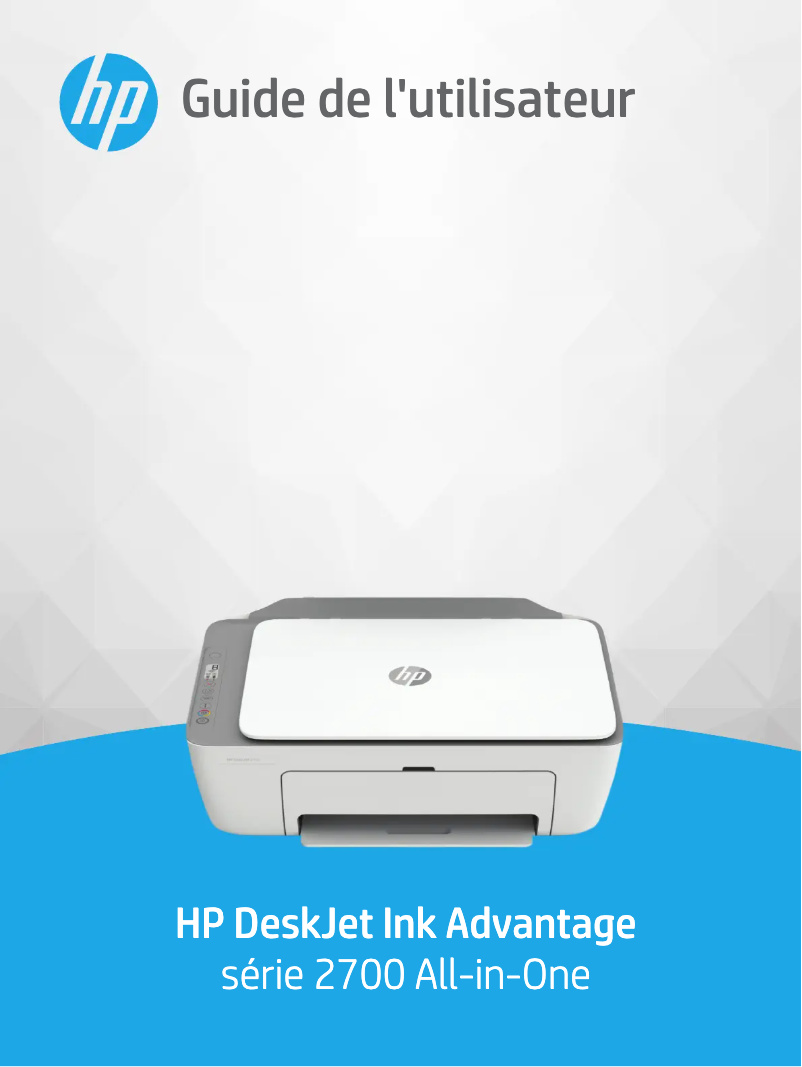
Imprimante HP DeskJet 2700

De quoi avez-vous besoin ?

En validant, je déclare accepter sans réserve les Conditions Générales et la Politique de confidentialité de wenony.fr. En validant les informations, je confirme commander un contrat WeNony Premium au tarif de 0,90 € le premier mois, puis au tarif de 49,00 € par mois avec un engagement de 12 mois. Je confirme être habilité à engager l’entreprise dans ces conditions.

Présentation du produit Imprimante HP DeskJet 2700

L'imprimante HP DeskJet 2700 est un appareil polyvalent qui répond aux besoins d'impression quotidiens des utilisateurs à domicile ou au bureau. Reconnu pour sa qualité et son innovation, HP propose avec ce modèle une solution fiable pour imprimer des documents, des photos et bien plus encore.

La DeskJet 2700 offre des performances optimales grâce à sa conception intuitive et à ses fonctionnalités faciles à utiliser. Elle est capable d'imprimer rapidement et efficacement, tout en garantissant une qualité d'impression supérieure. De plus, ce modèle est livré avec un manuel de l'utilisateur et un guide d'installation, facilitant ainsi sa mise en service.

Compacte et élégante, l'imprimante HP DeskJet 2700 s'intègre facilement dans n'importe quel espace de travail. Que vous soyez étudiant, professionnel ou simplement à la recherche d'une solution d'impression à domicile, cette imprimante est conçue pour vous offrir une expérience utilisateur améliorée.

En résumé, la HP DeskJet 2700 est une imprimante fiable et performante, idéale pour tous ceux qui cherchent à imprimer avec simplicité et efficacité.

Les notices du produit DeskJet 2700
6 10

Note de la rédaction

L'imprimante HP DeskJet 2700 se distingue par sa qualité d'impression, offrant des résultats nets et vibrants, particulièrement adaptés pour les documents professionnels et les photos. Son interface conviviale et ses guides d'installation clairs facilitent une prise en main rapide, même pour les utilisateurs novices. De plus, la connectivité sans fil permet d'imprimer facilement depuis différents appareils, ce qui est un atout dans un environnement de bureau à domicile. La polyvalence de l'appareil, capable d'imprimer, de numériser et de copier, en fait un outil pratique pour des besoins variés. Cependant, certains inconvénients doivent être pris en compte. La qualité d'impression en couleur peut ne pas être à la hauteur de celle d'autres modèles, surtout pour les impressions photo. De plus, l'imprimante peut être lente lors de l'impression de gros documents, ce qui peut frustrer les utilisateurs ayant des besoins fréquents. Le coût des cartouches d'encre représente également un investissement à long terme non négligeable, tandis que l'absence de fonctionnalités avancées, comme la recto-verso automatique, limite son efficacité pour ceux souhaitant optimiser l'utilisation du papier. Enfin, le logiciel d'installation peut s'avérer compliqué, ce qui pourrait décourager certains utilisateurs. Dans l'ensemble, le HP DeskJet 2700 offre une expérience utilisateur satisfaisante avec des performances adéquates pour un usage courant. Cependant, il est important de considérer les coûts d'exploitation et les limitations en matière de fonctionnalités avant de faire un choix.

Détails de la note

Expérience utilisateur

L'expérience utilisateur est généralement positive grâce à l'interface conviviale et aux guides d'installation clairs, permettant une prise en main rapide.

Performance

Les performances sont satisfaisantes pour les impressions courantes, mais la lenteur lors de l'impression de gros documents peut être frustrante.

Design

Le design est fonctionnel et adapté à un bureau à domicile, bien que basique.

Rapport qualité/prix

Le coût des cartouches d'encre peut être élevé à long terme, ce qui affecte la valeur globale du produit.

Fonctionnalités

Les options de connectivité sans fil et la polyvalence (impression, numérisation, copie) sont des atouts majeurs.

Support

Le logiciel d'installation peut s'avérer compliqué pour certains utilisateurs, ce qui peut nuire à l'expérience de configuration.


Avantages

Impressions nettes et vibrantes

Prise en main rapide

Connectivité sans fil pratique

Impression, numérisation et copie

Économie d'énergie

Inconvénients

Qualité d'impression couleur inférieure

Impression lente pour gros documents

Coût élevé des cartouches d'encre

Pas de recto-verso automatique

Installation logiciel parfois compliquée

Spécifications techniques DeskJet 2700

Généralités

Questions fréquentes

Quelle est la méthode recommandée pour enlever le papier bloqué dans l'imprimante ?
Il est conseillé de retirer le papier coincé de l'imprimante avec précaution. Éteignez l'appareil et assurez-vous que la tête d'impression ne soit pas en contact avec le papier et qu'aucun résidu ne reste à l'intérieur.
Pourquoi mon imprimante ne reconnaît-elle pas les cartouches d'origine ?
Les cartouches non authentiques peuvent ne pas être détectées par l'imprimante, ce qui peut entraîner un message indiquant que la cartouche est vide. Consultez le manuel de la cartouche achetée pour des solutions ; si le problème persiste, contactez le vendeur.
Quelles peuvent être les causes d'une mauvaise qualité d'impression ?
Une mauvaise qualité d'impression peut avoir plusieurs origines. Assurez-vous que les cartouches ou les toners sont pleins. Les imprimantes à jet d'encre nécessitent souvent un nettoyage, tandis que les têtes d'impression peuvent être obstruées. Pour les imprimantes laser, un calibrage est souvent recommandé.
Quelle est la distinction entre une imprimante laser et une imprimante à jet d'encre ?
Une imprimante laser utilise du toner, tandis qu'une imprimante à jet d'encre fonctionne avec de l'encre.
Pourquoi mon imprimante à jet d'encre laisse-t-elle des rayures noires sur les impressions ?
Dans la plupart des cas, cela indique que la cartouche de l'imprimante à jet d'encre est endommagée et doit être remplacée.
Que signifie DPI ?
DPI, ou Dots Per Inch (points par pouce), fait référence au nombre de gouttelettes d'encre déposées sur le papier par pouce lors de l'impression.
Comment puis-je vérifier les spécifications requises pour l'imprimante HP DeskJet 2700 ?
Pour vérifier les spécifications requises pour l'imprimante HP DeskJet 2700, procédez comme suit : 1. Vérifiez que votre ordinateur respecte les exigences minimales indiquées dans le manuel de l'imprimante. 2. Ouvrez le manuel et consultez la section sur les exigences du système. 3. Recherchez des informations sur les systèmes d'exploitation pris en charge, la mémoire RAM, la vitesse du processeur, la capacité de stockage et tout logiciel nécessaire. 4. Comparez les spécifications de votre ordinateur avec celles requises dans le manuel. 5. Si votre ordinateur répond aux exigences, vous pouvez procéder à l'installation de l'imprimante. Sinon, envisagez de mettre à niveau votre système ou d'utiliser un autre ordinateur compatible.
Que faire si mon imprimante n'est pas compatible avec mon système d'exploitation ?
Si l'imprimante HP DeskJet 2700 n'est pas compatible avec votre système d'exploitation, essayez les étapes suivantes : 1. Consultez le manuel pour vous assurer que votre système d'exploitation est pris en charge. 2. Si ce n'est pas le cas, visitez le site officiel de HP pour rechercher des pilotes et logiciels compatibles. 3. Téléchargez le bon pilote et installez-le en suivant les instructions à l'écran. 4. Une fois le pilote installé, redémarrez votre ordinateur et connectez l'imprimante. 5. Si le problème persiste, envisagez d'utiliser l'imprimante avec un autre ordinateur qui respecte les exigences.
Comment puis-je connaître la capacité du bac d'alimentation de l'imprimante HP DeskJet 2700 ?
Pour déterminer la capacité du bac d'alimentation de l'imprimante HP DeskJet 2700 : 1. Localisez le bac d'alimentation où vous chargez le papier. 2. Observez les guides de largeur de papier qui aident à bien positionner le papier. 3. Vérifiez les marquages sur ces guides pour connaître la taille maximale de papier que le bac peut contenir. 4. Comparez ces dimensions avec celles de votre papier. 5. Référez-vous au manuel pour des informations spécifiques concernant la capacité du bac d'alimentation selon les différents formats de papier.
Que faire si l'imprimante ne prend pas le papier du bac d'entrée ?
Si l'imprimante HP DeskJet 2700 ne prend pas le papier, essayez les étapes suivantes : 1. Soulevez le couvercle du bac d'entrée et vérifiez le chemin du papier avec une lampe de poche pour détecter un éventuel papier coincé. 2. Retirez délicatement tout papier ou objet étranger. 3. Appuyez sur le bouton Annuler pour tenter de libérer le bourrage. 4. Si le problème persiste, videz le bac de sortie et vérifiez s'il y a des obstructions. 5. Suivez les instructions du manuel pour dégager le bourrage si nécessaire.
Comment savoir quelle est la taille et le poids maximum du papier supportés par l'imprimante HP DeskJet 2700 ?
Pour connaître la taille et le poids maximum du papier supportés par l'imprimante HP DeskJet 2700, procédez comme suit : 1. Ouvrez le serveur web intégré (EWS) de l'imprimante. 2. Cliquez sur l'onglet 'Paramètres' puis sur 'Plateau et gestion du papier'. 3. Modifiez la taille de papier par défaut détectée par l'imprimante. 4. Le manuel indique que l'imprimante supporte des cartes jusqu'à 200 g/m² et du papier photo jusqu'à 300 g/m².
Comment puis-je trouver des informations techniques supplémentaires sur l'imprimante HP DeskJet 2700 ?
Pour obtenir des informations techniques supplémentaires sur l'imprimante HP DeskJet 2700, accédez au manuel et allez à la section appendice. Cherchez la rubrique 'Informations techniques' où vous trouverez des spécifications détaillées et des informations réglementaires. Cette section peut également mentionner des documents supplémentaires fournis avec l'imprimante.
Que faire si je reçois un message d'erreur lié à l'imprimante HP DeskJet 2700 ?
Si vous recevez un message d'erreur concernant l'imprimante HP DeskJet 2700, suivez ces étapes : 1. Vérifiez le panneau de contrôle pour tout code d'erreur ou message affiché. 2. Consultez le manuel pour comprendre la signification du code ou message. 3. Si l'erreur concerne les cartouches, vérifiez l'application HP Smart pour des instructions. 4. Si c’est un problème de taille de papier, annulez le travail d'impression et ajustez le paramètre de taille de papier. 5. Si un bourrage papier est signalé, retirez le papier bloqué et appuyez sur Reprise. 6. Si le problème persiste, éteignez l'imprimante, débranchez-la, attendez une minute, puis rebranchez-la.
Comment accéder aux avis de la société HP mentionnés dans le manuel ?
Pour accéder aux avis de la société HP dans le manuel de l'imprimante HP DeskJet 2700, localisez la section dédiée aux avis. Suivez les instructions du manuel pour trouver un lien direct ou visitez le site Web officiel de HP, dans la section support, pour consulter la documentation produite.
Quels avis réglementaires dois-je connaître lors de l'utilisation de l'imprimante HP DeskJet 2700 ?
En utilisant l'imprimante HP DeskJet 2700, soyez attentif aux avis réglementaires suivants : 1. Chaque imprimante a un numéro de modèle réglementaire pour identification. 2. Elle est conforme aux limites établies par la FCC pour les appareils numériques de Classe B. 3. Consultez le manuel pour les instructions concernant le cordon d'alimentation. 4. Des informations spécifiques pour les utilisateurs en Corée peuvent être incluses. 5. L'imprimante respecte les directives des agences réglementaires de l'Union européenne.
Comment puis-je participer au programme de responsabilité environnementale de HP ?
Pour vous engager dans le programme de gestion environnementale de HP pour l'imprimante HP DeskJet 2700, visitez le site Web HP Sustainable Impact à l'adresse www.hp.com/sustainableimpact. Vous y trouverez des conseils sur l'utilisation responsable de l'imprimante et des ressources pour réduire votre impact environnemental.
Le manuel du HP DeskJet 2700 est-il disponible en français ?
Oui, le manuel du HP DeskJet 2700 est disponible en français.

Produits similaires


Découvrez la fiche technique du produit LaserJet M3035 MFP de la marque HP et ses notices...
Notices disponibles :
Découvrez la fiche technique du produit LaserJet M3027 MFP de la marque HP et ses notices...
Notices disponibles :
Découvrez la fiche technique du produit E514dw de la marque Dell et ses notices...
Notices disponibles :
Découvrez la fiche technique du produit 2135 de la marque HP et ses notices...
Notices disponibles :
Découvrez la fiche technique du produit MP C306ZSP de la marque Ricoh et ses notices...
Notices disponibles :
Découvrez la fiche technique du produit Officejet 4654 de la marque HP et ses notices...
Notices disponibles :
Découvrez la fiche technique du produit DeskJet 3762 All-in-One de la marque HP et ses notices...
Notices disponibles :
Découvrez la fiche technique du produit imageCLASS MF624Cw de la marque Canon et ses notices...
Notices disponibles :
Découvrez la fiche technique du produit MP C306ZSPF de la marque Ricoh et ses notices...
Notices disponibles :
Découvrez la fiche technique du produit imageCLASS MF232w de la marque Canon et ses notices...
Notices disponibles :
Découvrez la fiche technique du produit SL-M2020W de la marque Samsung et ses notices...
Notices disponibles :
Découvrez la fiche technique du produit Officejet Pro X476dw de la marque HP et ses notices...
Notices disponibles :

Présentation des spécificités du produit DeskJet 2700 de la marque HP

Généralités

Le HP DeskJet 2700 est une imprimante de la marque HP, reconnue pour ses innovations et sa qualité dans le secteur des appareils électroménagers. Ce modèle est conçu pour offrir des performances fiables et une expérience utilisateur agréable, que ce soit pour un usage domestique ou professionnel.

Avantages

Qualité d'impression supérieure : Grâce à la technologie avancée d'HP, cette imprimante produit des impressions claires et colorées, adaptées aux documents professionnels ainsi qu'aux photos.

Interface conviviale : Son design intuitif et ses guides d'installation simplifient la prise en main, rendant l'utilisation accessible même aux novices.

Connectivité sans fil : Le DeskJet 2700 permet d'imprimer facilement depuis divers appareils, y compris les smartphones et les tablettes, grâce à ses options de connexion sans fil.

Polyvalence : Capable d'imprimer, de numériser et de copier, cette imprimante s'avère être un outil polyvalent pour répondre aux divers besoins des utilisateurs.

Efficacité énergétique : Conçue pour consommer moins d'énergie, elle contribue à réduire les factures d'électricité et a un impact environnemental moindre.

Inconvénients

Qualité d'impression en couleur : Bien que généralement satisfaisante, elle peut être moins performante pour les impressions photo comparée à d'autres modèles.

Vitesse d'impression : L'imprimante peut être lente lors de l'impression de documents volumineux, ce qui peut frustrer les utilisateurs ayant des besoins fréquents.

Coût des cartouches d'encre : À long terme, le coût des cartouches d'encre peut s'avérer élevé, surtout avec une utilisation régulière.

Fonctionnalités limitées : L'absence de fonctionnalités avancées comme la recto-verso automatique peut restreindre son efficacité pour ceux qui cherchent à économiser du papier.

Installation parfois complexe : Le logiciel d'installation peut être déroutant pour certains utilisateurs, en particulier ceux moins expérimentés avec la technologie.